

office专业增强版2019是一款深受全球用户欢迎的office软件,本版为office2019系列中功能最全面、极为强大的版本,集成了全新的word、powerpoint等组件,本站为你提供office2019激活工具、安装教程、修改教程以及激活密钥,赶紧来体验!
office 2013-2019 c2r install,其强大之处在于同时支持 office2013、office2016的以及office2019的在线组件自定义下载安装激活。
office tool plus 2019,一个可以自定义安装office的小工具,同时也可以用于激活office
office kms 2019,具有激活最新版本office2019的强大功能,它的激活限制为 180 天,您可在到期时续订
微软发布的最新版本的office办公软件,该版本仅能运行在windows 10操作系统上,同时服务支持时间也从原来版本的10年砍掉只有5年,加上外延两年,也就是2025年10月14日结束。虽然如此,但依然受用户的喜欢。并且新版本的office2019新增加的功能可以极大的提高用户的工作效率,比如增加了标签切换动画,支持内置ifs等新函数,可以在线插入图标,增加了沉浸式学习模式,改进了双屏显示兼容性,增加了墨迹书写等等,不管你是专业人士还是初学者,office2019都将助你一臂之力,帮助你在工作中更好的完成各种工作。
office2019专业增强版只支持win10以上系统,win7/win8等系统必须升级为win10系统才能安装。软件安装方式和技术支持周期也发生了改变,office2019将不再提供msi本地安装包,仅通过click-to-run网络安装包的方式发放,也就是说用户每次安装的时候,都必须通过网络下载大量的安装组件。
1.office2019专业增强版本(office2019 pro Plus)
GRBR4-J4N3M-KTX9C-JM4PJ-J8HPT
NXVJY-X9T8G-Y6RWG-8VQ7V-PWHPT
W8W6K-3N7KK-PXB9H-8TD8W-BWTH9
NJHVR-FK6XR-M97MB-P8CXD-FM4PJ
N9J9Q-Q7MMP-XDDM6-63KKP-76FPM
7G2HE-JR8KL-ABB9D-Y7789-GLNFL
U2PWU-H7D9H-69T3B-JEYC2-3R2NG
9DP6T-9AGWG-KWV33-9MPC8-JDCVF
U272H-HH2F6-WDG36-ULUPX-PCHTJ
7LR67-WTXPA-KLUHV-GEK2E-QW4CK
EUYTH-3KWKL-PJMX7-XBCPW-9U2DD
R8R8P-MTT6F-KLRPM-J7CAB-PJM8C
A4XV7-QP9JN-E7FCB-VQFRD-4NLKC
2.project2019专业版:
F4QWT-NMMKH-XPTV9-W9HFB-B4JCQ
3.visio2019专业版:
FHK9Q-NPXKY-QVQ9J-MXWMH-X78CP
特别说明:
首先office2019仅支持win10系统,其他的低版本win7系统就不要尝试了。
如果想使用 microsoft office 2019 正式版,则需要先删除系统上已经安装的所有microsoft office系列软件。
1、下载解压,得到office2019专业增强版官方原版;
2、将其解压出来,放在G盘根目录下,d盘,e盘都行,关键是解压出来,不要用虚拟光盘加载。另外不能是中文目录,比如小编解压到G:proplus2019retail即可,中文目录会出未知错误;再双击setup.exe开始安装。
3、正在安装中,请耐心等待一会儿;
4、如果你的电脑安装了360安全卫士,弹出任何提示,请选择允许,成功安装
1、office2019专业增强版包括了word,excel,powerpoint等,以word为例,在搜索输入word打开软件;
2、出现登陆界面,选择“我不想登陆或创建账户”;
3、弹出输入office产品密钥,再输入office2019专业增强版激活密钥;
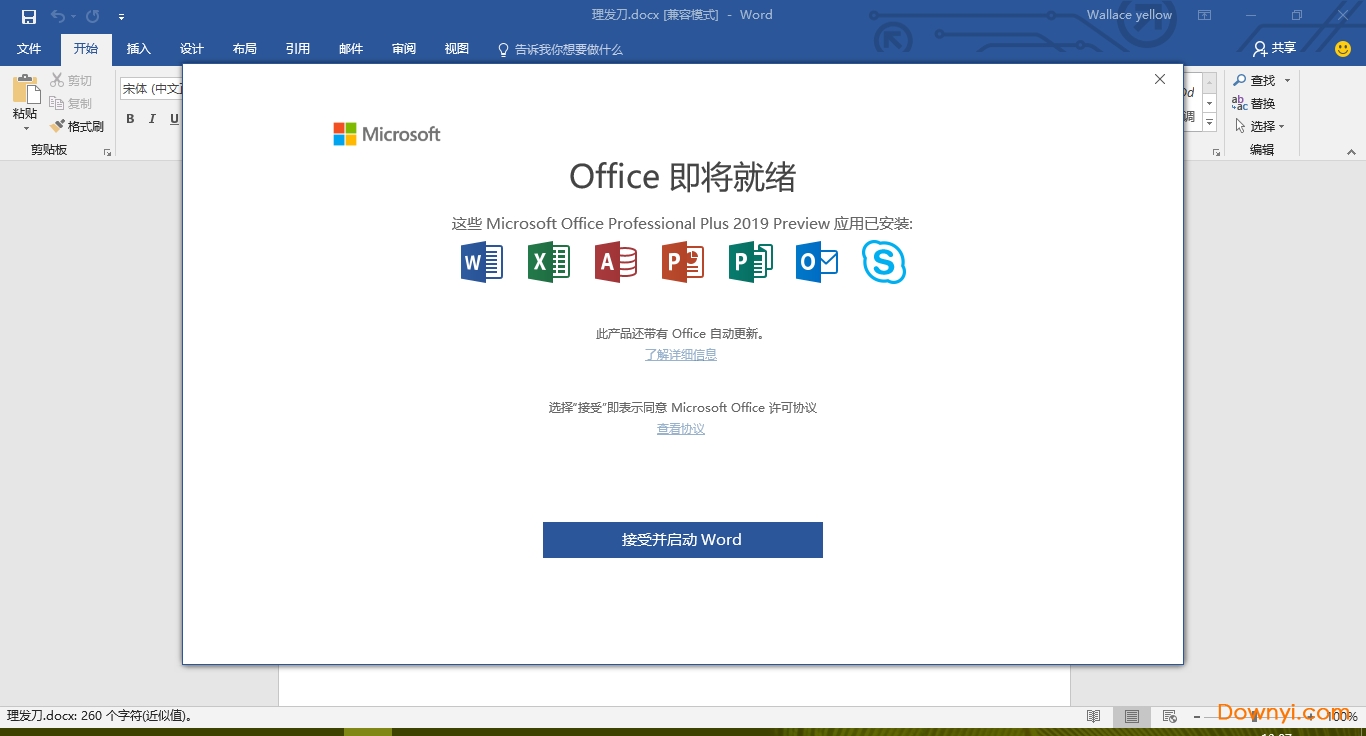
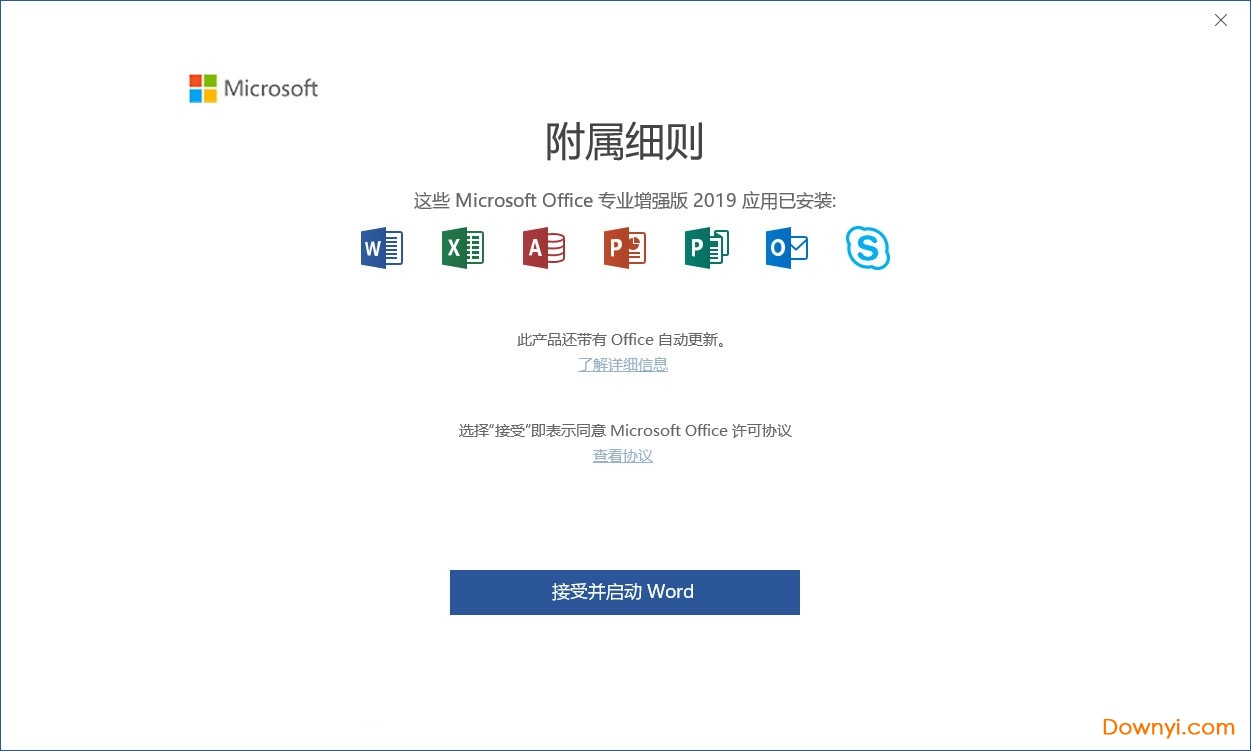
4、接受并启动word软件,然后你会发现word可以使用,但只有30天的试用期,产品信息显示为需要激活;
5、这里关闭office2019,需要激活工具“Office Tool Plus.exe”,点击这里下载;
6、选择激活栏,选择一个证书“office 2019 volume”再点击安装许可证;
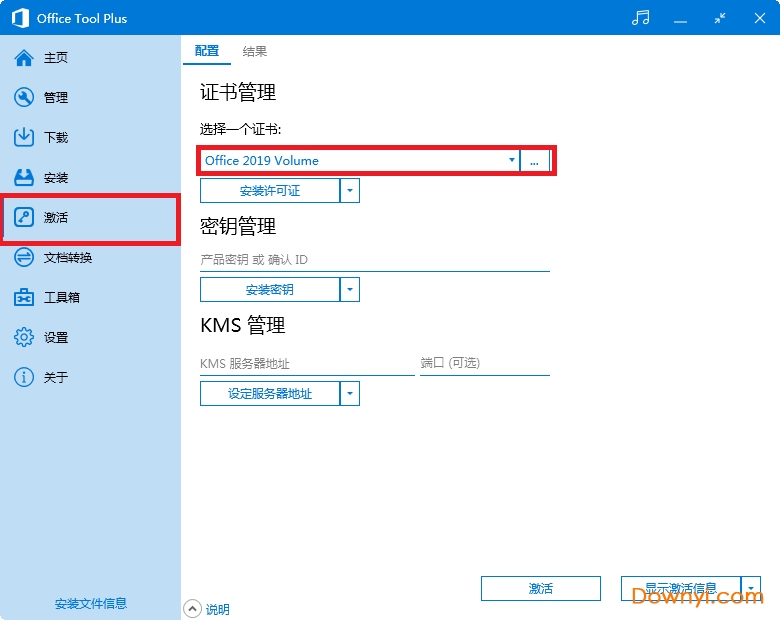
7、可以看到许可证成功安装;
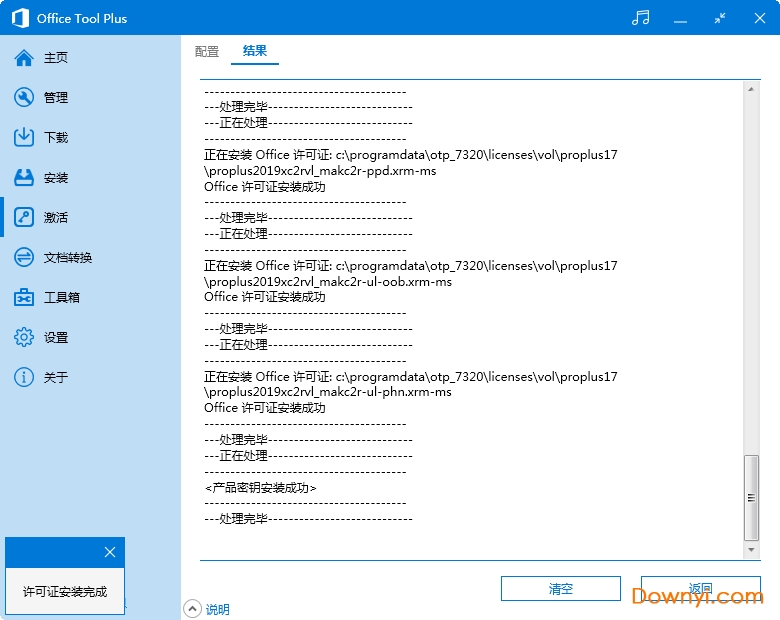
8、再次打开软件,查看产品信息,可以看到office2019专业增强版已经成功激活
功能一、在线插入图标
在ppt中经常会使用到一些图标,旧版本的office图标都比较简单,而且内容较少,不够美观,因此微软在office2019中加入了在线插入图标的功能,并且内容也比较丰富,分类也很齐全。此外,所有的图标都可以对颜色进行修改或者部分修改。
功能二、中文汉仪字库
wps有一个非常好的功能就是云字库,有非常多的字体可以选择,当然在office2019中,微软也加入了多款内置字体,方便人们使用,这些字体都是属于汉仪字库的,书法感较强,对于经常做排版的人来说未尝不是一件好事。
功能三、标签的切换动画效果
其实这个应该不算是一个功能,只能说是一个特点,大家都清楚,win10系统中有着大量的窗口过渡动画,为了配合win10系统,office2019中也加入了很多过渡动画效果,而这个标签动画效果类似于win10窗口的淡入和淡出效果,在office2019预览版中,该动画没有出现卡顿的情况,优化还是不错的,而且excel表格中也加入了很多类似的动画效果。
功能四、墨迹书写
墨迹书写功能多见于智能手机,但是,微软却在office2019的powerpoint中加入了这个功能,可以使用多种笔刷在幻灯片上随意书写,笔刷也可以自定义,而画出来的图案可以直接转换为图形,可以在后期使用。
功能五、新函数
excel表格中有很多函数,而office2019中也加入了更多新函数,比如多条件判断函数“ifs”、多列合并函数“concat”等等,新函数的原有的旧函数进行改进升级,更加方便人们使用,其实这些函数在office365就有出现,不过在office2016中并没有得到应用。对于经常使用excel表格办公的人来说,对于提高工作效率非常有帮助。
功能六、横向翻页
这个功能类似于手机上的阅读软件的翻页效果,在office2019中勾选翻页按钮后,word文档页面可以像图书一样左右翻页,这个功能主要是针对平板电脑或者轻薄本、超极本等设备推出的,如果笔记本带有触屏功能的话会非常方便。当然,在非触屏的电脑上显得有点鸡肋。
功能七、多显示器显示优化
对于使用电脑办公的人来说应该不少人会使用两个甚至更多的显示器,因此在office2019中加入了多显示器显示优化功能。当我们使用两个显示器的时候,并不一定能够保证这两个显示器的分辨率是一致的,因此在不同显示器上显示文档时会有差异,特别是加入了各种组件的ppt文档,如果使用多显示器显示优化功能,将能避免同一文档在不同显示器上出现显示效果出错的问题。
功能八、沉浸式学习
在office2019的word文档中,视图功能下新增了一个沉浸式学习模式,简单来说就是提高阅读的舒适度以及方便阅读有障碍的人。比如可以调整文档页面色彩、页面宽幅等等,还能使用微软讲述人功能,直接将文档的内容读出来。
1、项目组合优化
microsoft project 可帮助决策者轻松对不同项目组合方案建模,通过根据战略业务驱动因素权衡各种项目建议,以及考虑组织内的成本和资源限制,来确定最合适的战略路线。
2、无缝bi集成
利用power bi pro和excel等工具取得跨项目组合的深入见解,本机 odata 允许你将项目组合数据与其他业务线【lob】系统快速聚合,实现更详尽的报告。
3、系统性地评估项目建议
microsoft project 通过一个标准流程向管理层提供详细的业务案例和项目章程供其审阅,从而帮助你的组织从组织内的各个角落捕捉并评估项目构思。
4、内置模板
可自定义的内置模板采用行业最佳做法,帮助你开始走上正轨,因此无需从头开始创建项目计划。
5、可视化热点图
通过容量热点图查看资源使用情况。快速识别过度使用和未充分使用的资源,以优化分配,已打开标题为“容量和预订热点图”的 project 文件的设备,文件中显示一个彩色编码的信息图表。
6、智能的资源分析
根据标准数据比较资源并预测计划使用情况,可通过内置报告可监视进度并解决相关问题,还可以显示已开启power bi并包括一系列数据可视化效果的设备。
7、现成的报表
在组织内共享报表,让所有人都进度相同。报表包括从燃尽图到财务数据的所有内容,已打开 project 文件的设备,文件标题为“资源概述”的报表。
——powerpoint幻灯片中常用快捷键:
应用粗体格式 ctrl+b
应用下划线 ctrl+u
应用斜体格式 ctrl+l
居中对齐段落 ctrl+e
使段落两端对齐 ctrl+j
使段落左对齐 ctrl+l
使段落右对齐 ctrl+r
复制文本格式 ctrl+shift+c
粘贴文本格式 ctrl+shift+v
应用下标格式(自动调整间距) ctrl+等号
应用上标格式(自动调整间距) ctrl+shift+加号
小写或大写之间更改字符格式 ctrl+t
更改字母大小写 shift+f3
删除手动字符格式,如下标和上标 ctrl+空格键
全屏开始放映演示文稿 f5
停止或重新启动自动演示文稿 s
结束演示文稿 esc 或连字符
擦除屏幕上的注释 e
转到下一张隐藏的幻灯片 h
排练时设置新的排练时间 t
排练时使用原排练时间 o
排练时通过鼠标单击前进。 m
重新记录幻灯片旁白和计时 r
返回到第一张幻灯片 同时按住鼠标左右键 2 秒钟
显示或隐藏箭头指针 a 或 =
——word文档中常用快捷键:
单倍行距 ctrl+1
双倍行距 ctrl+2
1.5倍行距 ctrl+5
在段前添加一行间距 ctrl+0
段落居中 ctrl+e
分散对齐 ctrl+shift+d
查找文字、格式和特殊项 ctrl+f
使字符变为粗体 ctrl+b
为字符添加下划线 ctrl+u
删除段落格式 ctrl+q
粘贴文本或对象 ctrl+v
撤消上一操作 ctrl+z
重复上一操作 ctrl+y
取消左侧段落缩进 ctrl+shift+m
创建悬挂缩进 ctrl+t
减小悬挂缩进量 ctrl+shift+t
取消段落格式 ctrl+q
创建与当前或最近使用过的文档类型相同的新文档 ctrl+n
——excel表格中常用快捷键:
向右移动一屏 alt+page down
向左移动一屏 alt+page up
移动到文件首 ctrl+home
移动到文件尾 ctrl+end
移动到工作薄中的下一张工作表 ctrl+page down
移动到工作薄中的上一张工作表或选中其它工作表 ctrl+page up
切换到被拆分的工作表中的下一个窗格 f6
显示“定位”对话框 f5
显示“查找”对话框 shift+f5
重复上一次查找操作 shift+f4
选中整行 shift+空格
选中整张工作表 ctrl+a
用当前输入项填充选中的单元格区域 ctrl+enter
重复上一次操作 f4或ctrl+y
定义名称 ctrl+f3
插入超链接 ctrl+k
插入时间 ctrl+shift+:
输入日期 ctrl+;
向下填充 ctrl+d
向右填充 ctrl+r
显示“拼写检查”对话框 f7
剪切选中的单元格 ctrl+x
粘贴复制的单元格 ctrl+v
插入空白单元格 ctrl+shift++
显示“样式”对话框 alt+`
显示“单元格格式”对话框 ctrl+1
应用或取消加粗格式 ctrl+b
应用或取消字体倾斜格式 ctrl+i
应用或取消下划线 ctrl+u
应用或取消删除线 ctrl+5
应用“常规”数字格式 ctrl+shift+~
隐藏选中行 ctrl+9
显示清单的当前列中的数值下拉列表 alt+向下键
输入日圆符号 alt+0165
关闭了单元格的编辑状态后,将插入点移动到编辑栏内 f2
在公式中,显示“插入函数”对话框。 shift+f3
将定义的名称粘贴到公式中 f3
用sum函数插入“自动求和”公式 alt+=
计算活动工作表 shift+f9
删除插入点到行末的文本 ctrl+delete
计算所有打开的工作簿中的所有工作表 f9
微软,一家美国跨国科技公司,也是世界pc(personal computer,个人计算机)软件开发的先导,由比尔·盖茨与保罗·艾伦创办于1975年,公司总部设立在华盛顿州的雷德蒙德(redmond,邻近西雅图)。以研发、制造、授权和提供广泛的电脑软件服务业务为主。最为著名和畅销的产品为microsoft windows操作系统和microsoft office系列软件,目前是全球最大的电脑软件提供商。
 Office for Mac 2016修改补丁下载绿色版
officeformac2016修改补丁是一款专门针对officemac2016版本的修改补丁,十分好用,点击即可快速完成office的激活问题。有需要的朋友赶紧来!officeformac2016介绍officeformac2016微软office应用在mac平台上的经典办公软件,office2016mac版包括word、
 total commander绿色修改版(全能文件管理)下载v9.12 最新版
totalcommander修改版是一款全能型文件管理工具,功能丰富实用性强,用户可以使用这款软件对电脑中的各种文件进行便捷处理,多窗口移动文件、批量重命名,还有解压缩功能,喜欢的朋友欢迎来下载使用! totalcommander绿色修改版简介:通过TotalCommand
 7免注册多语中文版下载
WinHex15.9SR-7免注册多语中文版是一款非常实用的16进制文件编辑软件,可以帮助用户更好的处理电脑各项数据,安全系数极高,更加的方便,用法更加的简单,需要的朋友欢迎来下载体验! WinHex15.9SR-7免注册多语中文版介绍 专门用来计算机取证、数据恢复
 Office Tool Plus(Office部署工具)下载v8.2.8.0 最新版
OfficeToolPlus(Office部署工具)是一款十分受用户欢迎的office工具,能够应用于office办公软件的安装、卸载以及激活,用户可以下载包括office2013、office2016、office2019等多个版本,一键激活无烦恼,需要的朋友欢迎来体验!officetoolplus介绍一个可以自定义安装







Copyright2026 bdnrj.com 【百搭牛软件】 琼ICP备2026002670号-3
声明:所有软件和文章来自互联网 如有异议 请与本站联系 本站为非赢利性网站 不接受任何赞助和广告










 Mac实用工具软件
 摄影影像软件
 安卓导航软件
 苹果学习教育软件