

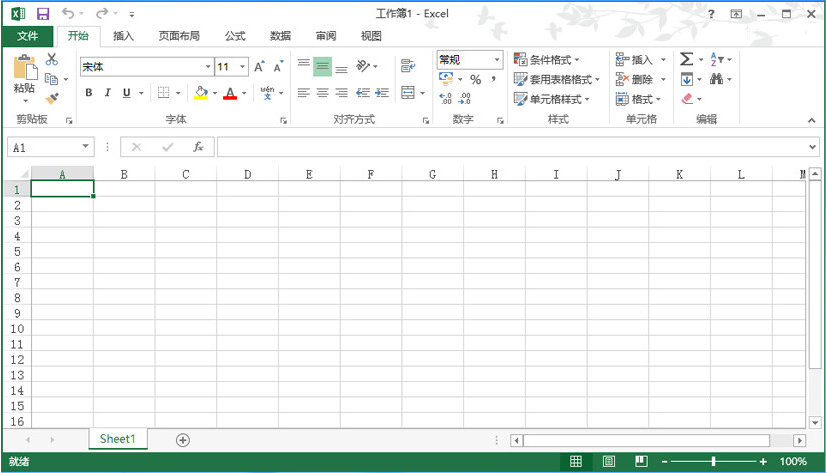
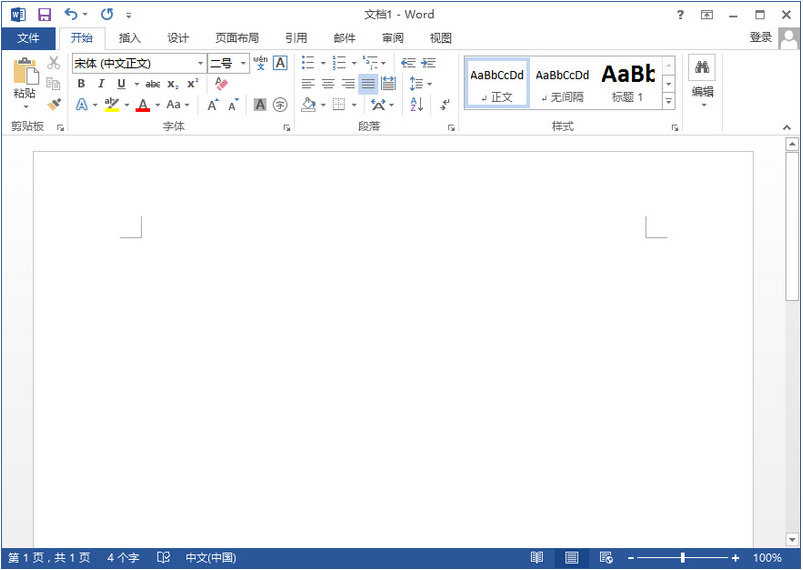
microsoft office 2013简体中文版是一套办公软件。包括有excel、word等常用的软件,经过整理后这套办公软件用起来更加方便。有着一颗软件就可以完整的使用所有的功能,快来看看吧!感兴趣的用户赶紧来体验吧!
| office2019 | office365 | office2010 |
| office2016 | office2007 | office2003 |
安装前需要卸载office其他版本,不然无法office2013,会出现如下图问题:
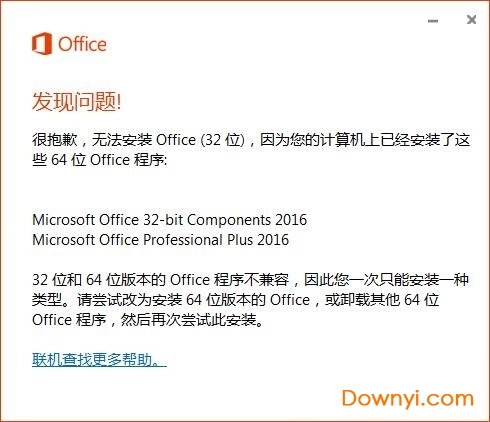
这里downyi小编提供一款office卸载工具,亲测可以完全卸载office2013,点击下载:http:///downinfo/45860.html
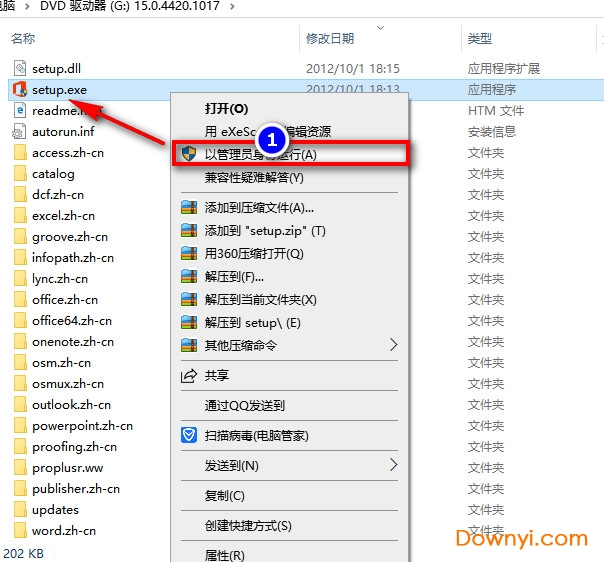
1、office的其他版本卸载完后,双击打开下载好的文件officeprofessionalplus_x86_zh-cn.img,以管理员身份运行setup.exe,如下图:
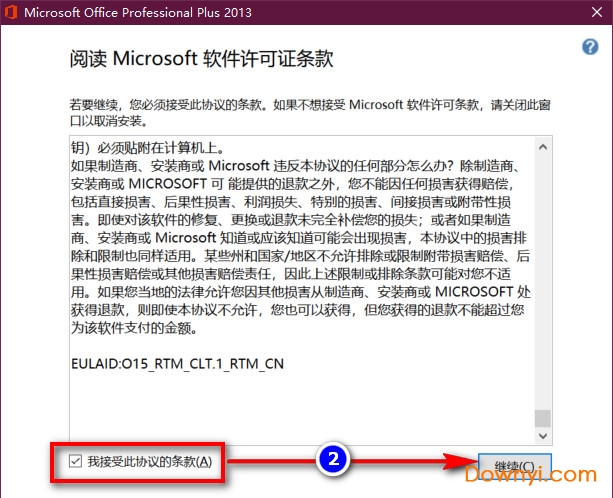
2、接收协议条款,点击继续,如图:
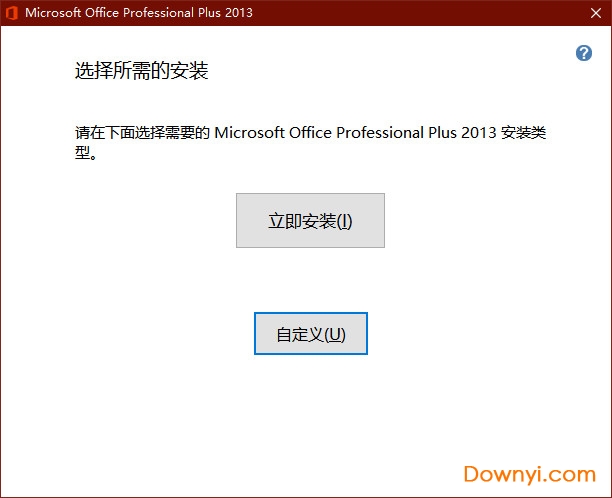
3、根据自己的需求选择安装方式,然后点击立即安装,如图:
(区别:立即是默认路径,安装所有组件;自定义可以指定安装路径和选择只安装需要的组件)
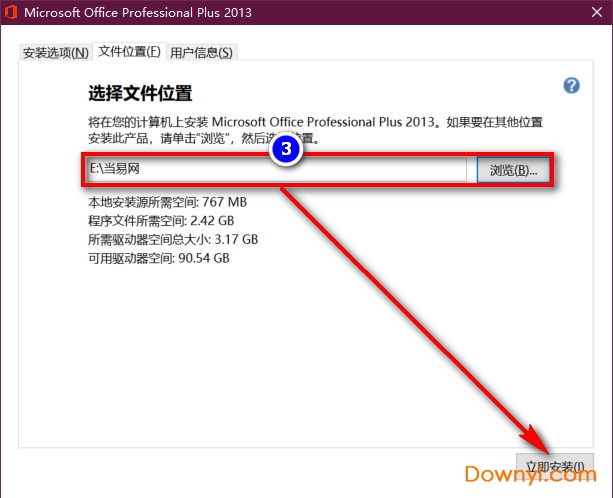
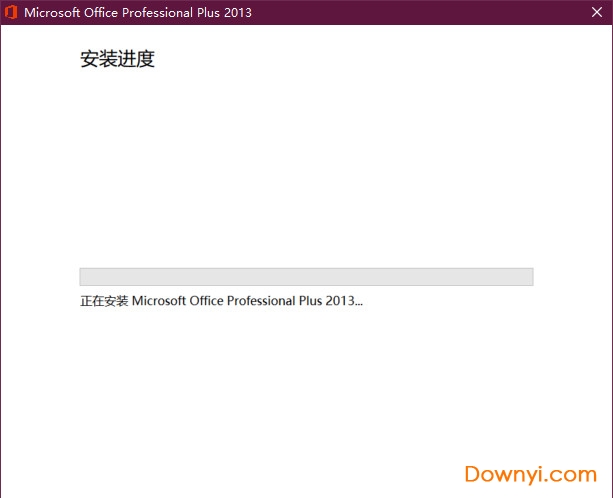
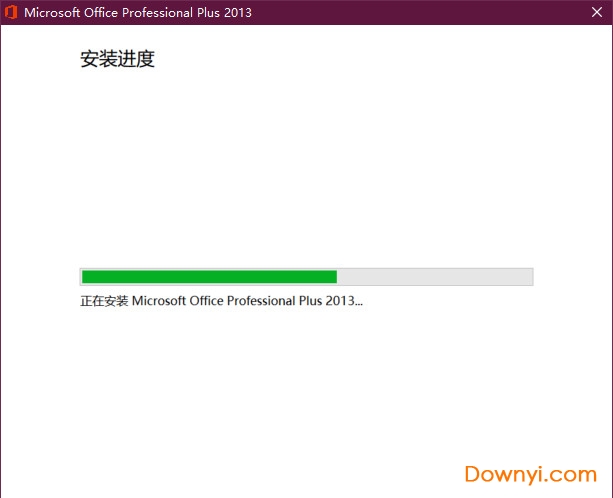
4、正在安装,这里需要几分钟才能够装好
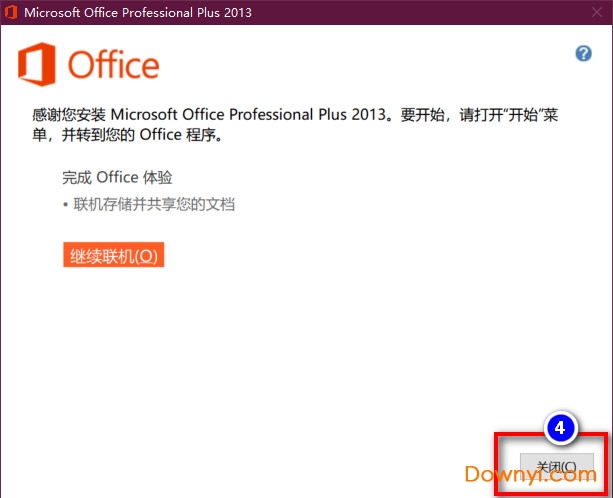
5、如下图显示已经安装完成
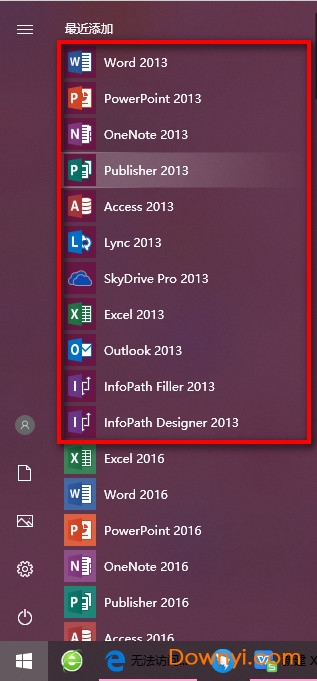
6、返回windows界面,在开始系统操作栏中可以看见已经安装成功了,如下图
安装教程结束,下面就要开始office2013激活教程了
1、激活之前我们先要做两件事
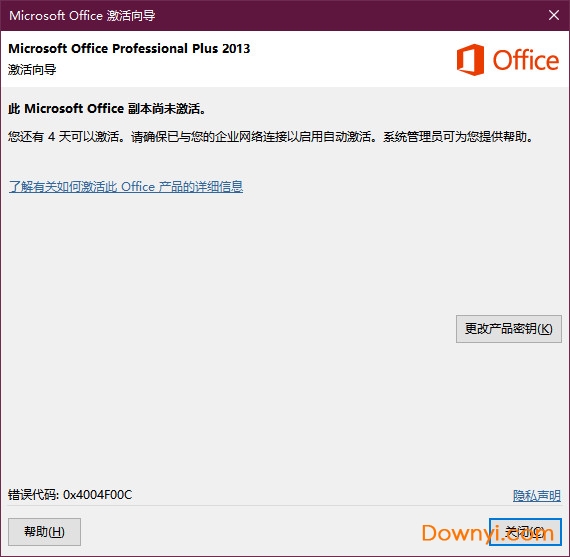
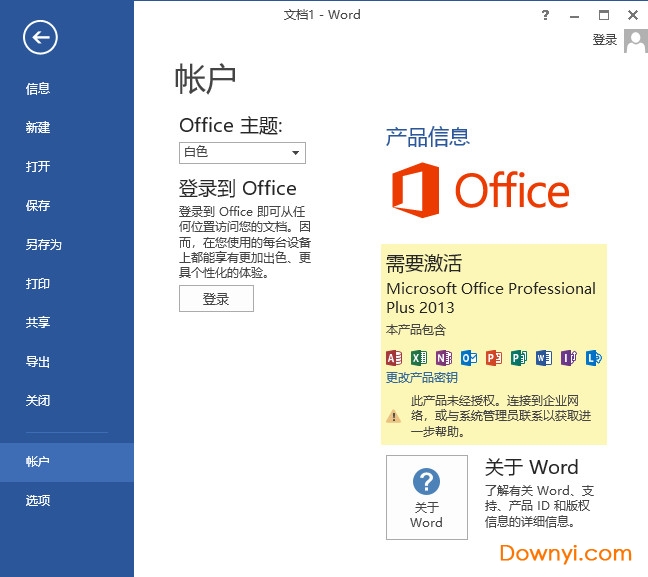
(1)随便打开一个office2013组件,看看有没有提示激活,我们这里提示是未激活的,提示我们需要激活,如下图:
(2)为了防止激活失败,我们要先关闭360安全卫士以及电脑管家等杀毒软件,因为使用office激活工具会误报。
2、正式激活开始
我们需要先下载激活工具kmspico_setup.exe:http:///downinfo/103915.html
3、根据系统提示进行安装kmspico,如图:
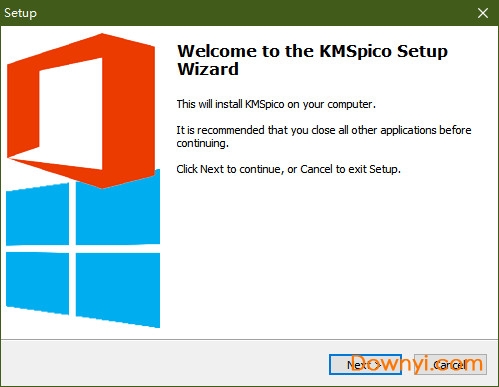
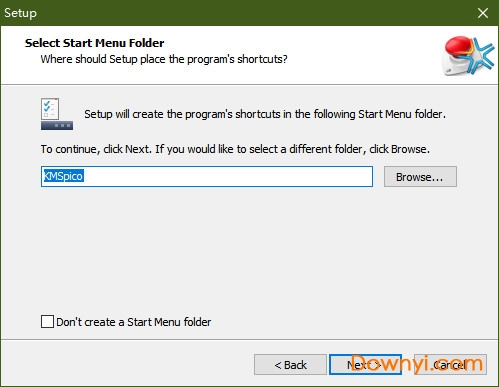
(1)以管理员身份运行kmspico,然后点击netx
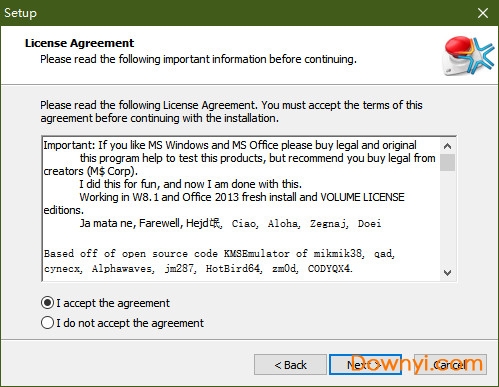
(2)选择同意协议,点击下一步,如下图:
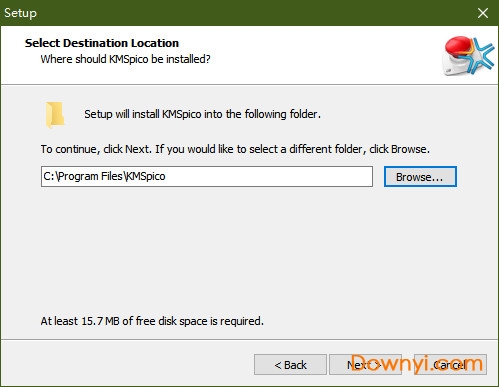
(3)选择安装路径,我是系统默认路径
(4)安装完成
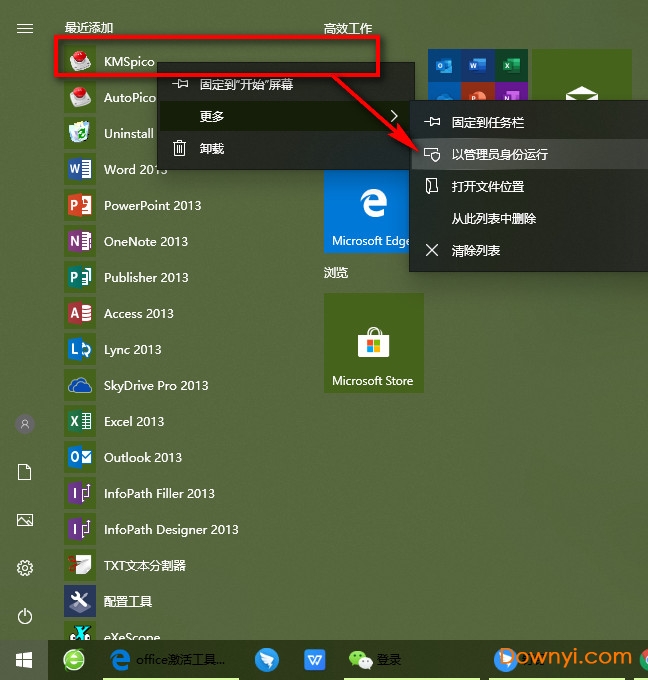
3、以上安装完成之后,在开始菜单中选择kmspico,然后用管理员身份运行,如图:
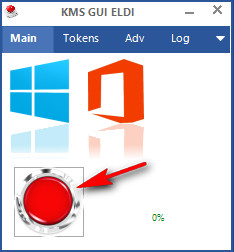
4、会有一个英文提示音提醒打开kmspico,这个时候我们点击下图标记的红色按钮:
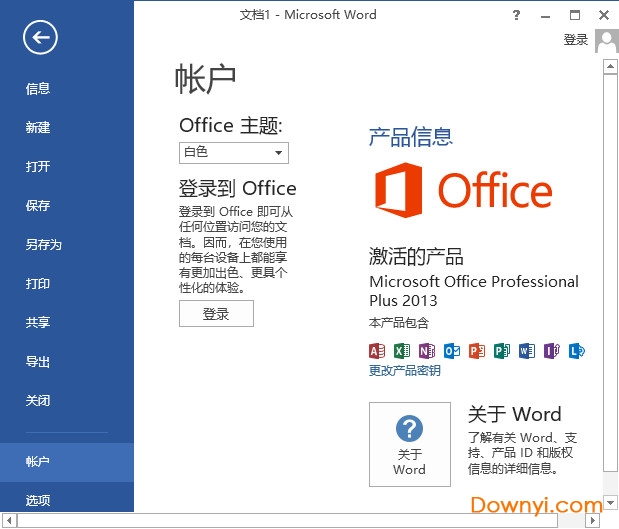
5、等待一会儿,听到英文提示音之后,打开office2013就可以看见现在已经激活修改了,如下图:
office2013是运用于microsoft windows视窗系统的一套办公室套装软件,是继microsoft office2010后的新一代套装软件。特别强调在平板上使用的便利性,无论是用手指、鼠标、触控笔还是键盘,都能简单地操作。微软官方已经提供office 2013专业增强版的下载,但是只有technet和msdn订阅用户才能下载。
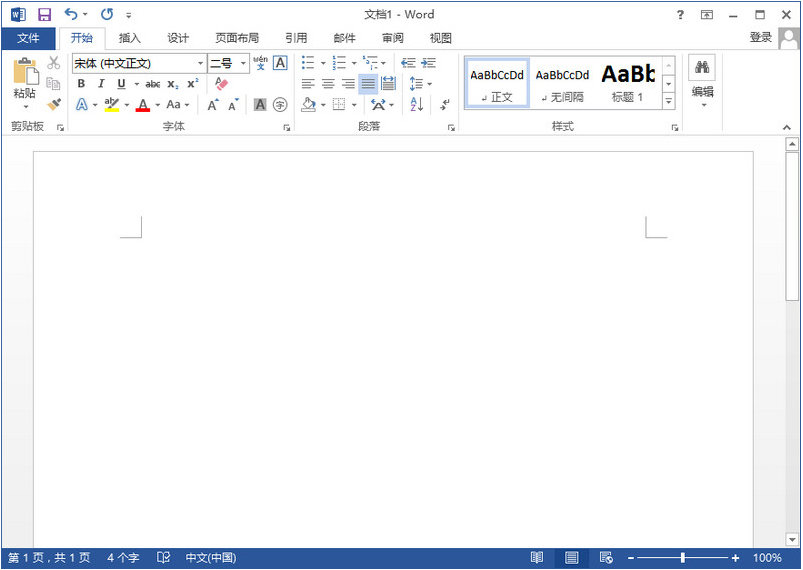
1、自动创建书签
这是一项新增的功能,对于那些与篇幅巨大的word文档打交道的人而言,这无疑会提高他们的工作效率。用户可以直接定位到上一次工作或者浏览的页面,无需拖动“滚动条”。
早期版本中可以在再打开文档时按【shift+f5】将光标定位于上次关闭文档时的位置。
2、图像搜索功能
office2010中,想要插入网络图片,需要打开网页浏览器搜索图片后插入powerpoint演示文稿,或者使用【插入-剪切画】功能搜索office剪切画官方网站的图片。
微软考虑到了用户这方面的需求,在powerpoint中,用户只需在office中就能使用必应搜索找到合适的图片,然后将其插入到任何office文档中(增加了【插入-联机图片】功能)。
3、操作界面
相较而言,office2010的操作界面看上去略显冗长甚至还有点过时的感觉,不过,新版的office2013套件对此作出了极大的改进,将office 2010文件打开起始时的3d带状图像取消了,增加了大片的单一的图像。新版office套件的改善并非仅做了一些浅表的工作。其中的“文件选项卡”已经是一种的新的面貌,用户们操作起来更加高效。例如,当用户想创建一个新的文档,他就能看到许多可用模板的预览图像。
4、pdf文档
pdf文档实在令人头疼,说它令人头疼是因为这种文档在工作中使用有诸多不便。即使用户想从pdf文档中截取一些格式化或非格式化的文本都令人抓狂。不过有新版的office套件,这种问题已经不再是问题了。套件中的word打开pdf文件时会将其转换为word格式,并且用户能够随心所欲地对其进行编辑。可以以pdf文件保存修改之后的结果或者以word支持的任何文件类型进行保存。
5、excel快速分析工具
对于大多数用户而言,用最好的方法来分析数据和呈现出数据一直是一个令人头疼的问题。有了excel快速分析工具,这问题就变得简单多了,用户输入数据后,excel将会提供一些建议来更好地格式化、分析以及呈现出数据等等。即使是一些资深excel用户也会非常喜欢这一功能。
1、简洁的modern风格的用户界面
2、office 2013中的新的开始屏幕显示了一系列的文档选项
3、在word 2013中,用户可以直接打开和编辑pdf文件,无需将其转换为另一种格式。
4、powerpoint中的新任务窗格在屏幕上显示格式化功能,用户可以轻松对其进行访问。
5、excel中的图表工具可以对您所选择的数据进行分析,并提供相应的图表去显示数据。
6、office 2013应用程序被默认保存至skydrive或sharepoint
7、用户可以使用backstage视图中的账户标签去添加和管理链接的账户,例如skydrive、facebook和twitter。
8、office 2013中的一些新功能是专门针对触摸屏优化的
9、用户可以直接在office 2013应用程序中通过在线资源搜索和导入图像。
10、当您在线保存您的office文档之后,您可以随时自任何设备对它们进行访问,通过pc、平板电脑中的office 2013或webapps。
一、microsoft office 2013怎么查看是否激活?
1、首先,我们打开office 2013其中的一个软件,比如说打开word2013,打开后点击菜单栏上的“文件”。
2、然后在左侧那边,找到“账户”点击一下
3、然后我们就会看到产品信息。如果有显示“激活的产品”那么该office 2013就是激活的。如果显示“需要激活”,那么就是还没有进行激活或者是激活失败。
二、microsoft office 2013版word中如何改变文字方向?
1、首先打开office 2013中的word,点击菜单栏中的“页面布局”菜单项,打开页面布局,我们可以看到第一个就是文字方向
2、点击“文字方向”,在下面列表中有三种默认的方向供我们使用,但我们这里不使用系统提供的,去直接设置,所以就点击最下面的“文字方向选项...”
3、点击“文字方向选项...”后,就打开“文字方向 - 主文档”设置对话框,如下图所示
4、我们可以看到总共有5中方向可以设置,每设置一种方向后,在右边都会出现对于的效果的预览,在这里我们选择“从上到下从右到左”的方向
5、在应用于后面的下拉列表框中,我们可以有两种选择方式,其中“插入点之后”,将只设置当前光标所在位置之后的已存在的字符或者将要输入的字符的方向。
6、设置好方向后,返回到office 2013word文档中,我们可以看到文字的方向都已经改成“从上到下从右到左”的方向了
一、在对两者进行比较之前,相信第一个遇到的问题就是安装,在wps和office 2013安装上,相信很多朋友都会倾向于选择使用wps。
1、 wps文件小目前最新的版本安装文件也不到50m,安装后文件占用空间也不到200m,不怎么占用内存和空间。而office 2013安装文件就将近800m了,安装之后想必空间也占用的不少
2、而这并不是主要选择的依据,更主要的是wps推出了个人免费版,而office 2013则依旧需要收费,这也是很多人会选择wps的原因之一。
二、而接下来要考虑到的就是实用性了,都知道office 2013组件相当强大,包含了word、powerpoint、excel、outlook、access、infopath、onenote、publisher、 project、visio 、lync、sharepoint等等多款组件,可以说各个都是功能强悍,不过平常能用到的不多。
当然这只是针对跟小编一样的同仁们而言,相信在专业领域还是很受欢迎的。
 Office for Mac 2016修改补丁下载绿色版
officeformac2016修改补丁是一款专门针对officemac2016版本的修改补丁,十分好用,点击即可快速完成office的激活问题。有需要的朋友赶紧来!officeformac2016介绍officeformac2016微软office应用在mac平台上的经典办公软件,office2016mac版包括word、
 total commander绿色修改版(全能文件管理)下载v9.12 最新版
totalcommander修改版是一款全能型文件管理工具,功能丰富实用性强,用户可以使用这款软件对电脑中的各种文件进行便捷处理,多窗口移动文件、批量重命名,还有解压缩功能,喜欢的朋友欢迎来下载使用! totalcommander绿色修改版简介:通过TotalCommand
 7免注册多语中文版下载
WinHex15.9SR-7免注册多语中文版是一款非常实用的16进制文件编辑软件,可以帮助用户更好的处理电脑各项数据,安全系数极高,更加的方便,用法更加的简单,需要的朋友欢迎来下载体验! WinHex15.9SR-7免注册多语中文版介绍 专门用来计算机取证、数据恢复
 Office Tool Plus(Office部署工具)下载v8.2.8.0 最新版
OfficeToolPlus(Office部署工具)是一款十分受用户欢迎的office工具,能够应用于office办公软件的安装、卸载以及激活,用户可以下载包括office2013、office2016、office2019等多个版本,一键激活无烦恼,需要的朋友欢迎来体验!officetoolplus介绍一个可以自定义安装






Copyright2026 bdnrj.com 【百搭牛软件】 琼ICP备2026002670号-3
声明:所有软件和文章来自互联网 如有异议 请与本站联系 本站为非赢利性网站 不接受任何赞助和广告












 Mac实用工具软件
 摄影影像软件
 安卓导航软件
 苹果学习教育软件