

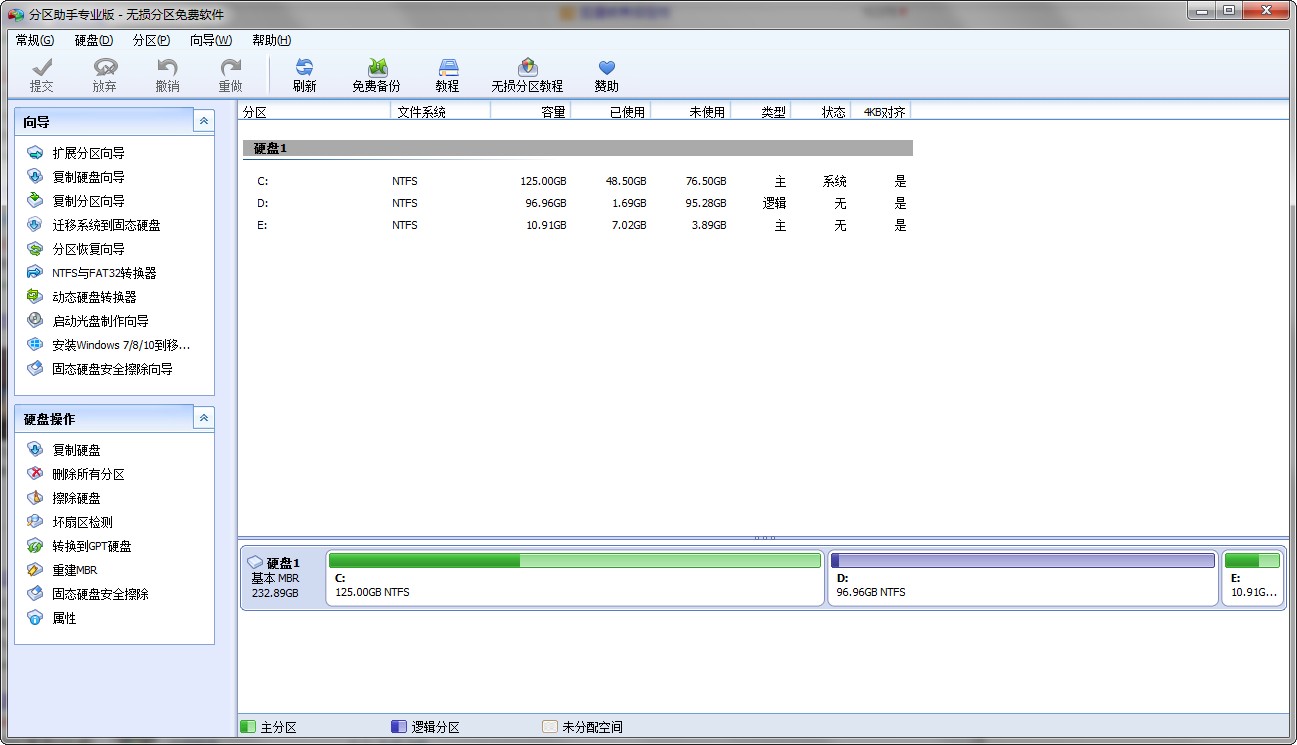
分区助手迁移系统纯净版是一款功能非常强大的磁盘分区软件,用户可以使用这款软件进行硬盘分区,这款软件界面简洁,操作非常简单,新手也能轻松完成分区,有需要的朋友欢迎下载。
分区助手是一个稳定、易用且免费的磁盘分区管理软件,在它的帮助下,你可以无损数据地执行调整分区大小,移动分区位置,复制分区,复制磁盘等操作,是一个不可多得分区工具。
它分为三个版本:
分区助手家用版——普通初级用户推荐使用它
分区助手专业版——高级或专业的用户请使用它
分区助手服务器版——如果你的系统是服务嚣系列如win2003,win2008请使用这个版本。
所有版本都是免费的!
同时它能工作在所有的操作系统中,包括windows 7/2000/xp/vista/2003/2008和winpe。
不管是普通的用户还是高级的服务器用户,分区助手都能为他们提供全功能、稳定可靠的磁盘分区管理服务。
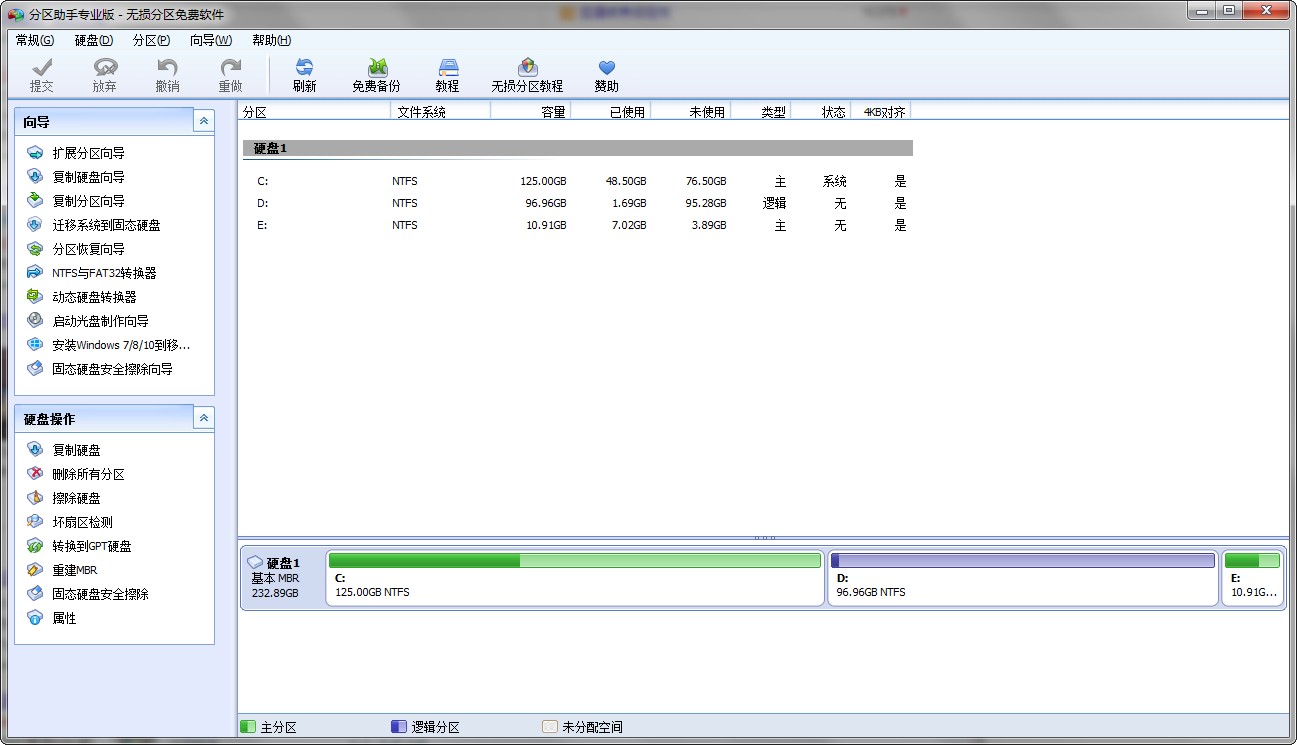
*调整分区大小
*移动分区位置
*合并/拆分分区
*复制分区向导
*复制磁盘向导
*创建/删除/格式化分区
*擦除磁盘/擦除分区
内嵌工具
*扩展分区向导
*动态磁盘转换器
*ntfs与fat32转换器
其它特征
*坏扇区检测
*文件系统错误检查
*更改盘符
*隐藏/取消隐藏分区
*设置成活动分区
*转换fat32到ntfs
*擦除未分配空间
在买电脑装机时,磁盘分区与设置分区大小的问题一般都是由装机人员设定的,这点并没有引起太多购买者的注意。一般情况下在装机时都将一个磁盘分成4个分区,有时候是系统分区c盘太小,数据盘太多或c盘太多,其它数据盘太小。甚至还有一个硬盘的所有容量都划分给系统盘使用。总之就是磁盘分区可能不合理,这时怎么解决呢?这时就需要重新调整硬盘分区的大小,下面是分区助手调整分区大小的操作步骤。
调整分区实例
任务环境:假设用户的windows 7系统中有一个36gb磁盘,其上有3个分区,一个是100mb的保留分区e盘,第二个是系统分区c盘15.01gb,第三个是数据分区f盘20.89gb。
任务目标:由于这个系统是个windows7系统,c盘只有15.01gb的容量显得有点小了,因此想调整系统分区c盘的大小从15gb到20gb。
操作原理:由于f盘有多余的空间,因此可以从f盘划分一些空间给c盘。即压缩f盘到15.90gb,并扩大c盘到20gb。
操作步骤
注意:在分区前,对于一些重要的数据,您可以使用免费的备份软件:轻松备份来备份, 它支持备份系统、磁盘、分区、文件、定时备份等等。
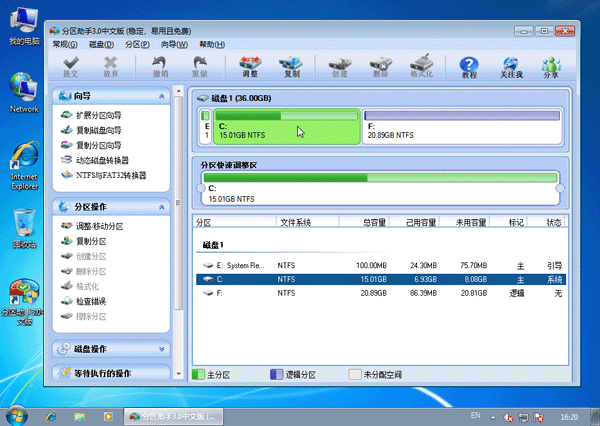
1、下载免费的分区助手,并安装到电脑中,然后启动它,您将看到下面的主界面,同时也可以看到c分区是15.01gb,f分区是20.89gb,如图1所示。
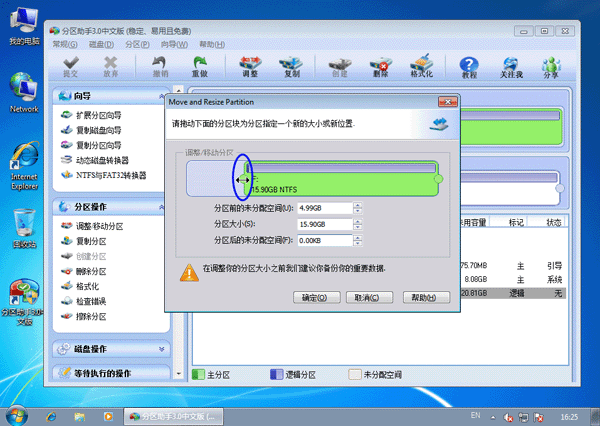
2、现在来缩小(即压缩)f盘到15.90gb,在f盘上右击在弹出的菜单中选择“调整/移动分区”选项,然后您将看到如图2所示的窗口,向右拖动左边的手柄以缩小f盘15.90gb。
3、在点击上图2的确定之后将返回到主界面,同时您将看到c盘后面多出一块大小为4.99gb的未分配空间,如图3。
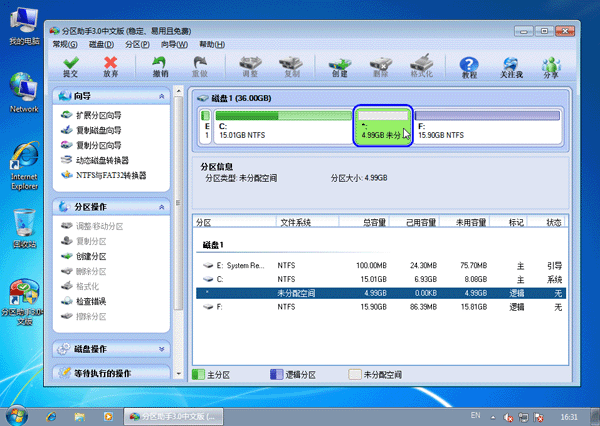
4、右击c盘在弹出的菜单中选择“调整/移动分区”选项如下图4所示。
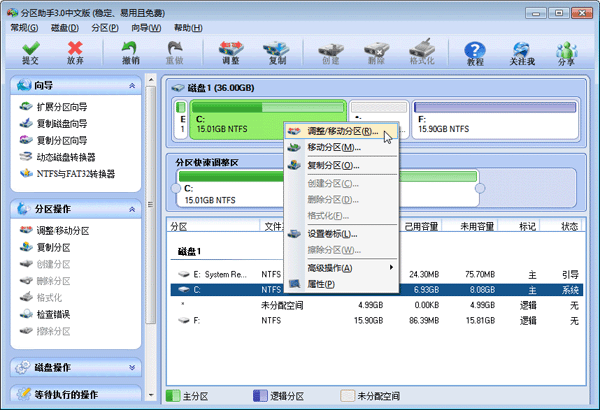
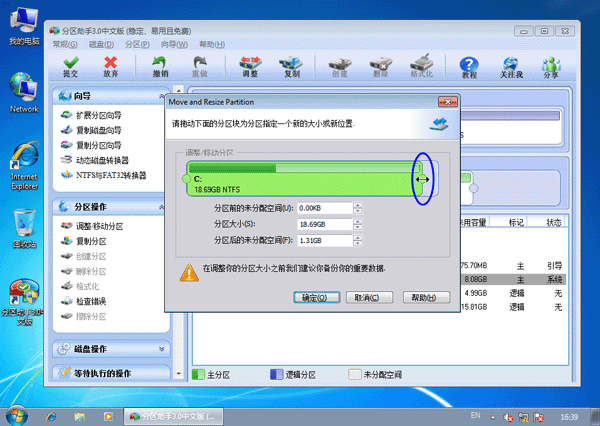
5、然后将出现一个弹出的窗口,向右拖动右边的手柄直到c盘被调整到20gb,如下图5所示所示。
6、点击确定后,返回到主界面。看列表框中,这时c盘的大小为20gb,同时f盘的大小调整为15.90gb了。在主界面的左侧的“等待执行的操作”中您可以看到有两个需要执行的操作:一是调整并移动(f:)分区,二是调整(c:)分区的大小。如下图6所示。
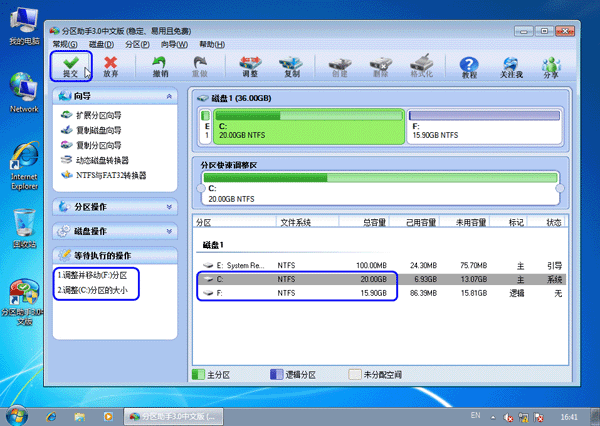
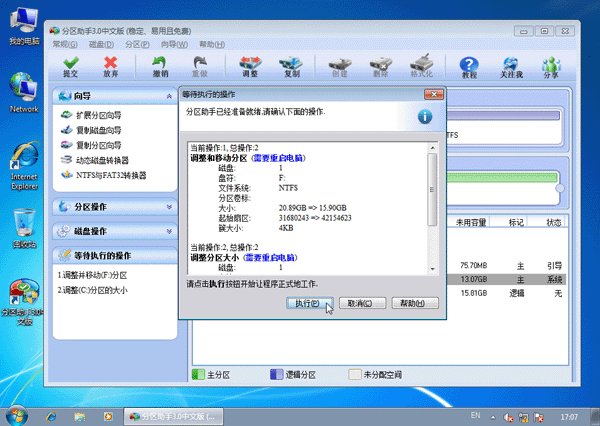
7、在上图6的工具栏上有一个“提交”按钮,请点击它,然后,您将看到下面图7的对话框。将点击“执行”按钮来应用这两个操作到真实的磁盘上。
8、在点击执行后,分区助手可能会提示您重启电脑在重启模式(preos mode)下执行这些操作,这时点击“是”以在重启模式下执行,但重启模式是英文的界面,下图8是分区助手在重启模式下的执行状态:
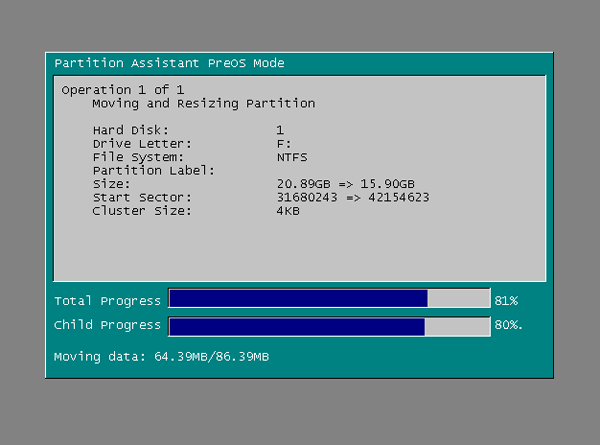
在重启下执行完成后,c盘的大小已经被调整到20gb了。并不是所有操作都需要在重启模式下执行,只有个别操作需要。分区助手的调整分区大小操作比较的灵活,同时它的其它功能如复制磁盘、复制分区等等都能帮助您更轻松的管理您电脑中的磁盘。
硬盘分区工具
支持快速分区,创建、删除、格式化分区,分区恢复,4KB对齐,数据擦除等。
调整硬盘分区大小
支持无损数据扩大分区、缩小分区,划分分区的容量给另一分区,合并、拆分分区等。
克隆与系统迁移
希望将Windows 7/8/8.1/10系统完整迁移到全新的固态硬盘?分区助手能帮您实现。
安装Win 10到U盘
希望将Windows 8/8.1/10安装到移动硬盘或U盘吗?分区助手能帮您实现。
分区助手是免费、专业级的无损分区工具。不仅提供简单、易用的磁盘分区管理操作。作为传统分区魔法师的替代者,在操作系统兼容性方面,傲梅分区软件也打破了以前的分区软件兼容差的缺点,它完美兼容Windows各个版本操作系统。不仅如此,分区助手基于调整分区功能出发,能无损数据地实现扩大分区,缩小分区,合并分区,拆分分区等操作。此外,它也能迁移系统到固态硬盘、实现硬盘克隆,是一个不可多得的硬盘分区工具软件。
我们是一家致力于备份还原与磁盘分区软件产品开发的软件公司,从2009年底发布第产品以来就一直在这块领土上耕耘着,在基于文件系统与磁盘分区管理的产品开发方面积累了丰富的经验,同时也在备份还原上拥有核心的技术实力。
当前公司的产品正在迅速地走向千百万用户电脑中,我们的软件为用户的很多痛点提供了很好的解决方案。除了有非常多的国人朋友使用外,更有非常多的外国朋友一直在陪伴公司的成长。在国外,我们的用户大多集中于欧美,其中美国、英国、加拿大、澳大利亚是最主要的受众市场。在中国,我们的分区管理软件和备份还原软件也赢得了非常多的国人的良好的口碑。
增强gpt到mbr磁盘的转换,支持超过四个分区的gpt磁盘转换成mbr磁盘。
全面gpt,mbr系统磁盘的相互克隆,并可以从目标磁盘启动,如克隆gpt-mbr, mbr-gpt, gpt-gpt, mbr-mbr。
增强windows pe启动盘的设备识别能力:新增制作windows pe时会自动集成系统中已有硬件驱动的功能。
新增制作windows pe启动盘时可以手动添加硬件驱动的功能。
新增在磁盘上右键选择快速分区的功能,以让快速分区更方便使用。
修复了个别电脑上磁盘克隆功能的问题。
修复了个别电脑上出现code:2分配盘符失败的问题。
新增笔记本在执行分区前进行电脑的电量检查功能,以防止电脑异常关机。
修复了个别电脑上系统迁移后不能启动的缺陷。
修复了个别电脑上重启模式(preos模式)下执行分区操作报code:12的问题。
修复了个别电脑上system updating时程序卡起的问题。
 hd tune硬盘检测工具下载v2.55 最新版
hdtune是一款硬盘检测工具。hdtune能够帮助用户检测硬盘的传输速度、健康状态、当前温度、磁盘信息等等功能,而且软件本身所占内存极小,是一款非常方便实用的软件。喜欢就来下载使用吧。hdtune简介hdtune小巧易用的硬盘工具软件,其主要功能有硬盘传输速率检
 hddreg硬盘修复工具下载v1.71 绿色中文版
hddreg硬盘修复工具是一款功能十分强大的硬盘修复工具,该软件支持不同的windows系统,界面友好,操作简单,智能便捷,如果你有需要的话,可以来下载使用。hddregenerator(硬盘物理坏道修复工具)简介一款可以帮助你真正的修复再生磁盘表面的物理损坏,比如坏
 My HDD Speed(硬盘读写速度测试工具)下载v2.30 最新版
MyHDDSpeed是一款功能强大的硬盘测速工具,能直观的测试出电脑硬盘读写的速度,而且该软件内存很小,也不会占用电脑太多的体积,欢迎有需要的朋友来下载。MyHDDSpeed软件介绍硬盘一直都是电脑性能的瓶颈,windows性能急剧下降时,常常都会频繁的读写
 虚拟硬盘大师软件下载v4.84 最新版
虚拟硬盘大师是一款硬盘存储的工具软件,具有较大的内存,用户可以对自己上传的文件进行加密管理,具有特色的快速传输以及信息搜索和文件智能排序等便捷功能,清晰的操作界面,使用操作简单方便。还在等什么,快来! 虚拟硬盘大师简介:现在硬盘的主


Copyright2026 bdnrj.com 【百搭牛软件】 琼ICP备2026002670号-3
声明:所有软件和文章来自互联网 如有异议 请与本站联系 本站为非赢利性网站 不接受任何赞助和广告








 Mac实用工具软件
 摄影影像软件
 安卓导航软件
 苹果学习教育软件