发布时间:2026-03-28 16:57:26作者: 阅读:次
百度网盘软件是腾讯旗下的一款网盘存储的工具,为用户们提供超大的云端存储空间。本文为大家带来关于百度网盘设置并行任务数的方法教程分享,快一起来看看吧!
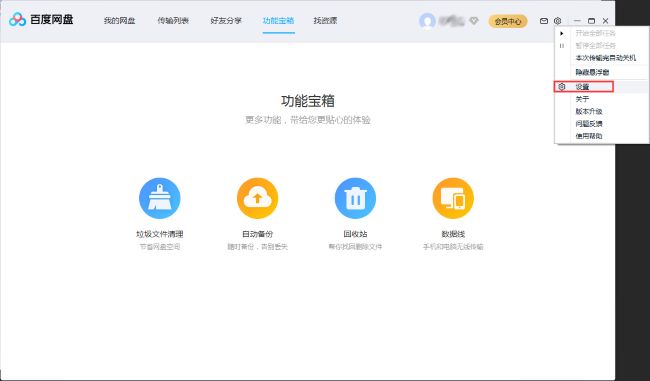
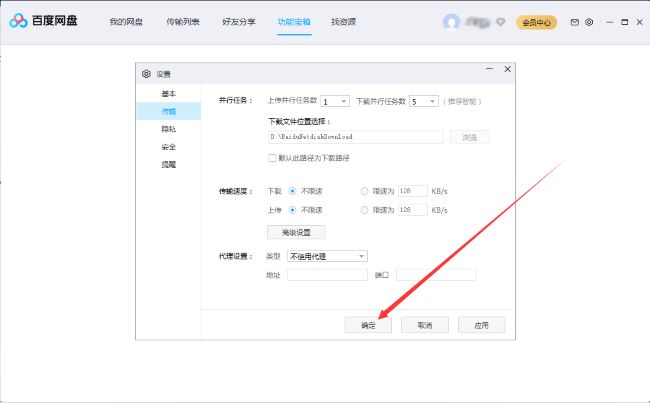
1、点击软件右上角的齿轮图标,选择下方选项列表中的"设置"。
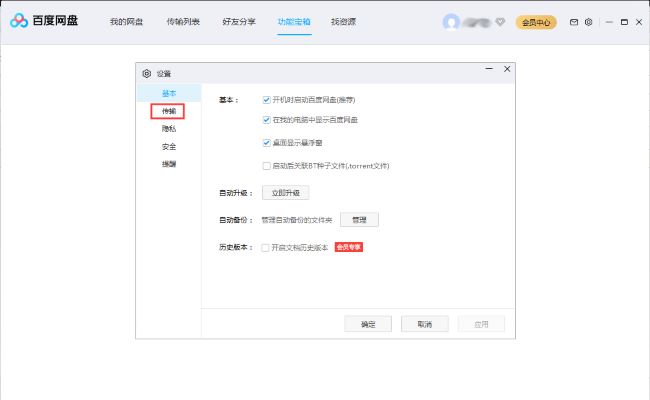
2、在打开的窗口界面中,点击左侧中的"传输"选项。
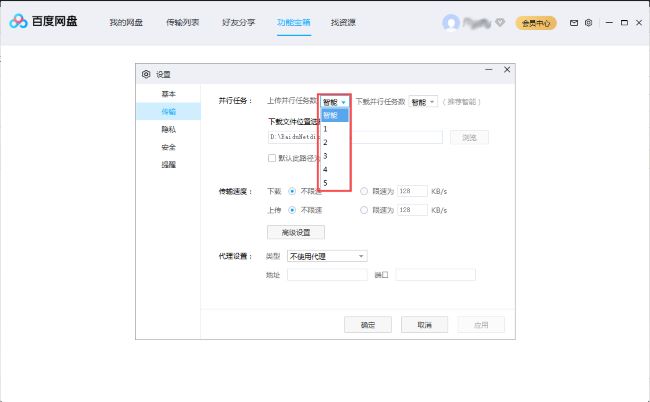
3、然后找到右侧中"并行任务",根据个人需求对"上传并行任务数"以及"下载并行任务数"进行调整设置。
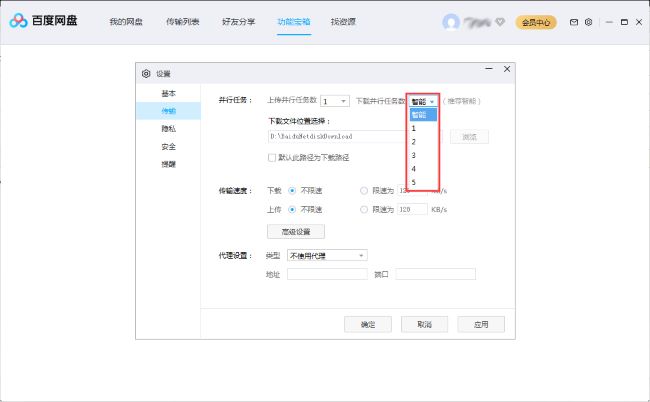
4、最后点击确定进行保存即可。
Copyright2026 bdnrj.com 【百搭牛软件】 琼ICP备2026002670号-3
声明:所有软件和文章来自互联网 如有异议 请与本站联系 本站为非赢利性网站 不接受任何赞助和广告










 金榔头电商平台下载v2.4.13 安卓版
 深圳正洲微马下载v3.1.9 最新版
 腾讯漫画下载v12.11.9 安卓版
 聚豆商城安卓版(掌上道聚城)下载v4.8.7.0 最新版
 医脉通免费版下载v6.7.0
 蘑菇街最新版本下载安装v18.2.9.24935 安卓版
 睡眠追踪sleep as android高级版下载v20210824 安卓中文版
 瓜子计步下载v1.0.0 安卓版
 大力赏最新版下载v1.80.58